
MAXHUB(マックスハブ)の活用事例をお届けするシリーズ第一弾。
MAXHUBには多彩な機能が標準搭載されていますが、納品後にお客様の独自の工夫によって「画期的に便利な使い方」が生まれることが多々あります。今後こちらのコラムでは、そんなMAXHUBのリアルで便利な活用術を皆様にお届けしてまいります!
今回は、アナログなホワイトボードの予定表をデジタル化する、おすすめの機能と使い方をご紹介します。
MAXHUBでは、一般的なWindowsパソコンと同じ機能を使うことができます。 その一つが「デスクトップの背景画像設定」です。この機能を使えば、アナログなホワイトボードで管理していた予定表の枠を、そっくりそのままMAXHUBのホワイトボードの背景として設定することができます。
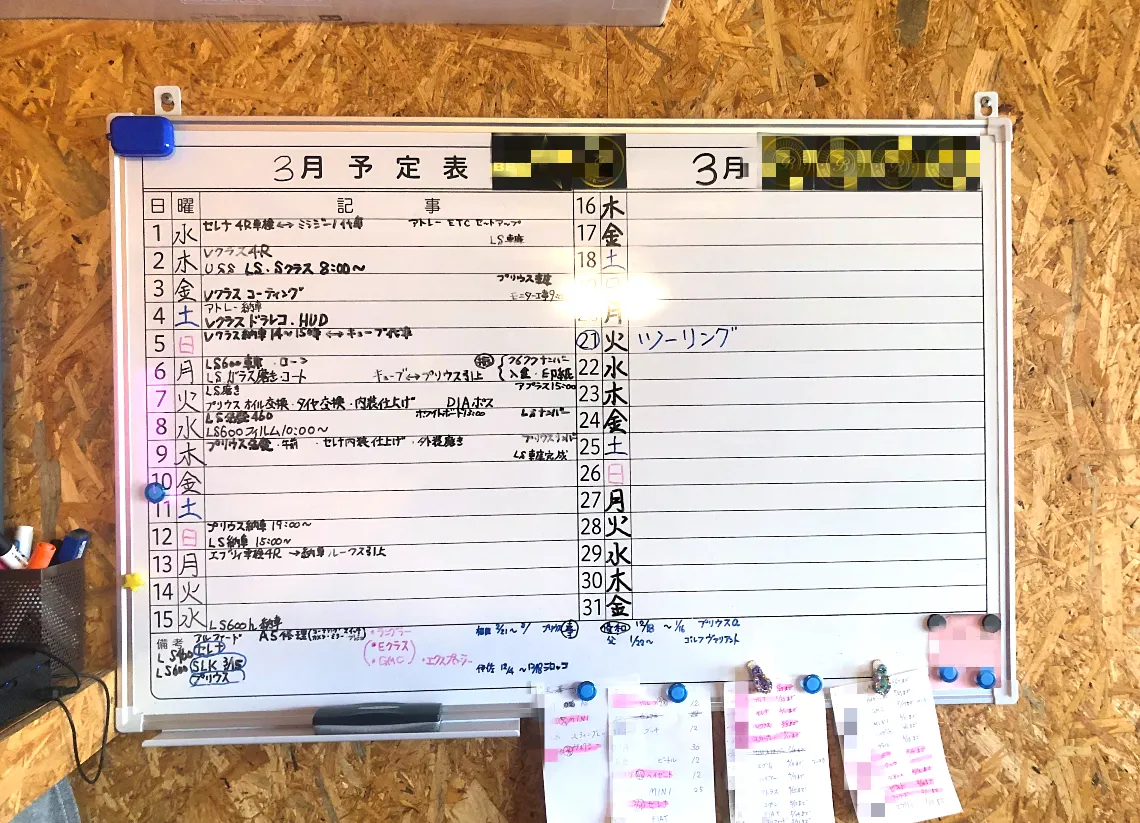
たとえば、上記のような中古車販売店様でよく使われている予定表を……
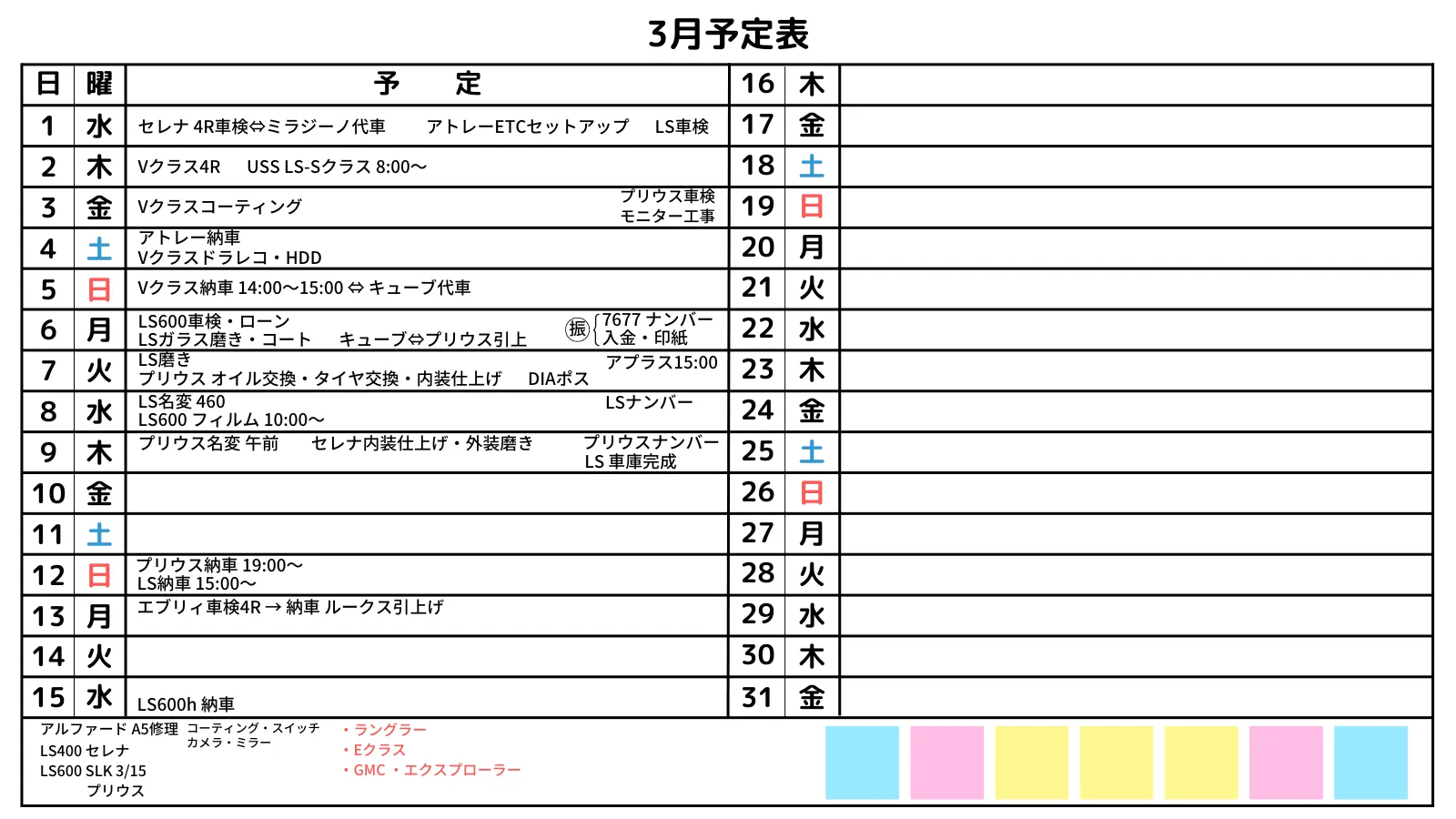
このようにたいへんスッキリした状態で表示することが可能です。この画面をQRコード経由で瞬時にスマホに取り込むことができるので、外回りが多いお客様にたいへん喜んでいただいています。
また月替わりには、情報をMAXHUBにデータ保存できるので、過去に遡ってスケジュールを確認したい時にとても便利です。
設定方法はとても簡単です。以下の手順で設定を行ってみましょう。
まずはExcel(エクセル)等を使って、予定表の枠組みを作成します。 この際、小さなサイズで作成してしまうとMAXHUBの大画面の背景に設定した時に文字や線がぼやけてしまうため、大きめのサイズで作成するのがポイントです。 作成したエクセルファイルを画像ファイル(PNG形式など)に変換し、MAXHUBのデスクトップなど任意の場所に保存してください。
MAXHUBの画面左下にある「設定」メニューを開き、①で作成した画像ファイルをMAXHUBの背景として設定します。 ※具体的な操作は、下の画像の手順を参考にしてください。
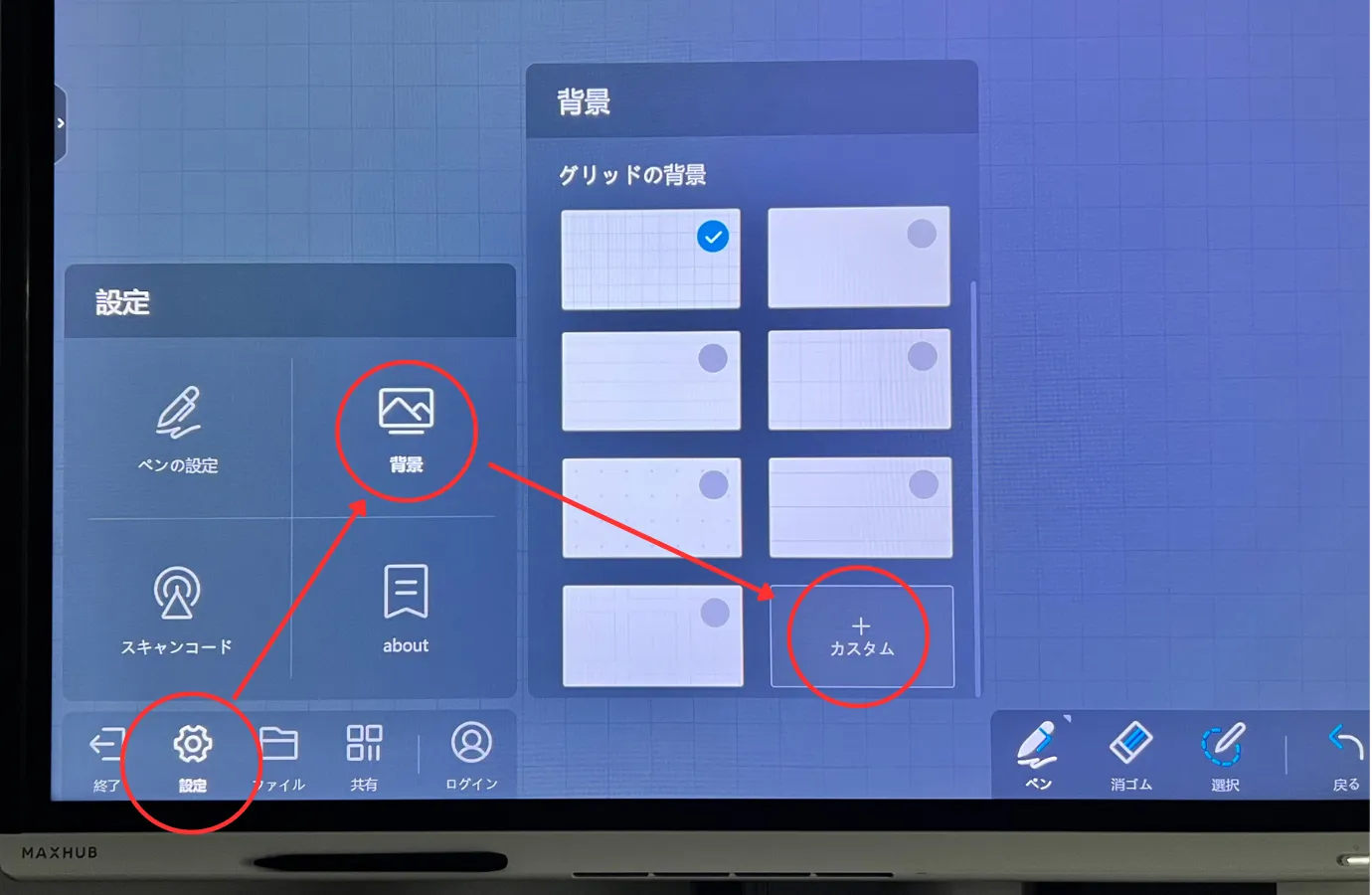
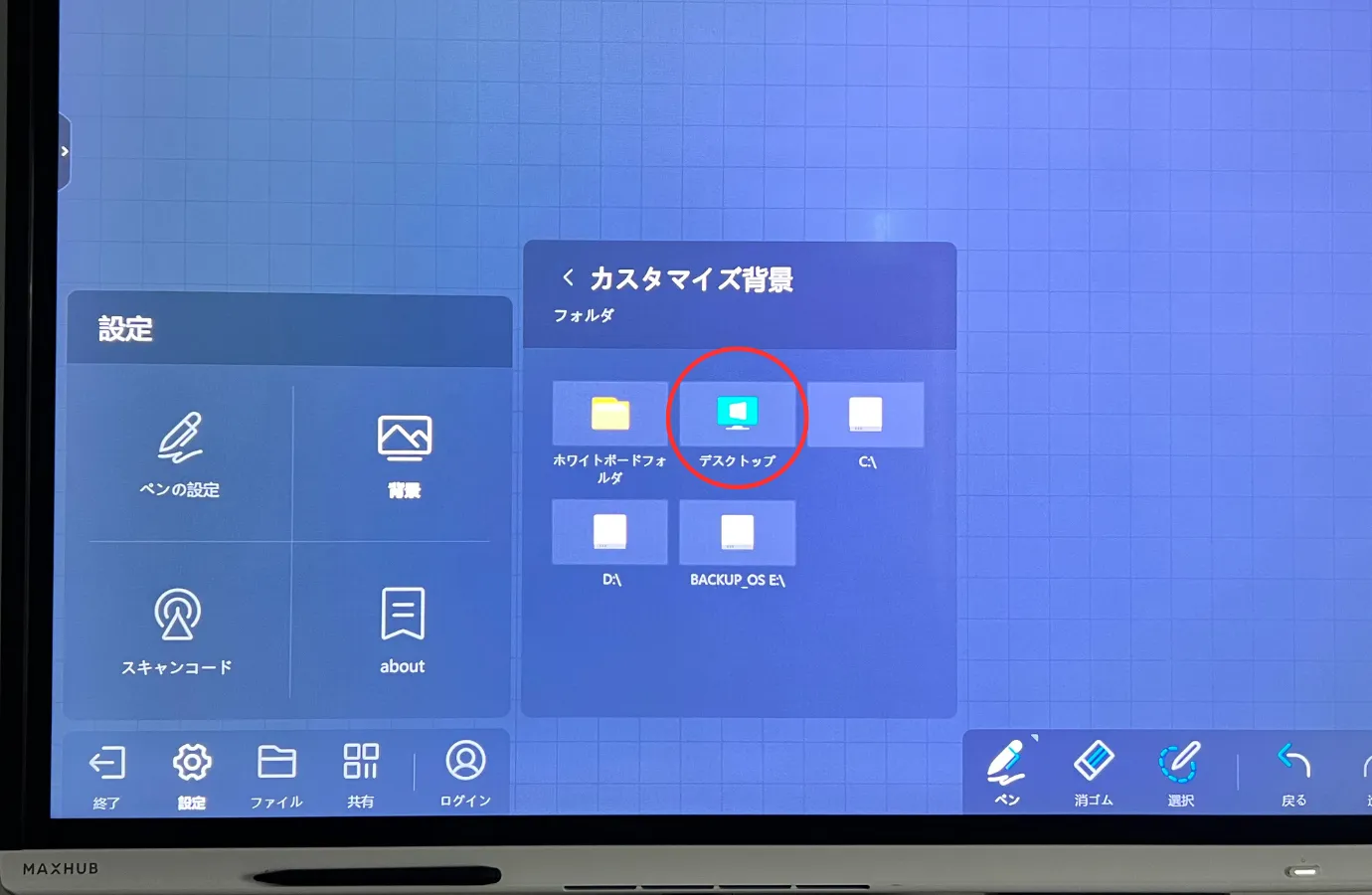
スケジュールの書き込みには、MAXHUB画面左下の「設定」>「ペンの設定」>「テキスト認識」モードを活用します。 このモードで手書き入力すると、書いた文字が綺麗なテキストに自動変換され、ワードごとに縮小して予定表の入力枠にピッタリと収めることができます。
【ワンポイントアドバイス】 これまでアナログのホワイトボードで「色付きの磁石(マグネット)」を目印に活用されていたお客様は、PNGファイルで「色付きの丸(〇)」などの図形画像を用意しておくことで、デジタル上でもスタンプのように代用することができますよ。
会議やプレゼンの際だけでなく、社内のスケジュール管理や情報共有など、様々なシーンで便利にご利用いただけるMAXHUB。 「オフィスのデジタル化を進めたい」「ホワイトボードの管理を効率化したい」とお考えであれば、ぜひ貴社でもMAXHUBの導入をご検討ください。